
Cara Klaim dan Verifikasi Google Business Profile: Panduan Super Lengkap 2026
Panduan lengkap cara klaim dan verifikasi Google Business Profile ini membantu bisnis kamu tampil resmi dan terpercaya di Google Search dan Google Maps. Ada beragam metode verifikasi di 2026 mulai dari video recording, telepon/SMS, hingga postcard fisik. Sebelum mulai, pastikan dokumen legal dan konsistensi data NAP (Name, Address, Phone) sudah siap agar proses verifikasi langsung disetujui tanpa kendala.
Table of Contents
Table of Contents
Apa Itu Klaim dan Verifikasi Google Business Profile?
Google Business Profile (GBP) adalah pintu utama bisnis lokal agar mudah ditemukan calon pelanggan di Google Search dan Google Maps. Tanpa verifikasi, profil Anda tidak akan muncul secara penuh, tidak bisa diedit leluasa, dan kalah bersaing di Map Pack lokal. Di tahun 2026, Google semakin memperketat verifikasi video sebagai metode utama, menerapkan kebijakan review yang lebih ketat, dan menghadirkan integrasi AI untuk pencarian lokal.
Saya bakal bantu kamu langkah demi langkah cara klaim dan verifikasi Google Business Profile — dari persiapan dokumen, pemilihan metode verifikasi, penanganan masalah (troubleshooting), hingga optimasi setelah profil aktif. Ikuti panduan praktis ini biar bisnis kamu tampil profesional, terpercaya, dan siap mendominasi pencarian lokal.
Perbedaan Klaim vs Verifikasi
Banyak pemilik usaha yang masih bingung: klaim dan verifikasi itu berbeda, namun keduanya saling berkaitan erat dalam satu alur proses.
Klaim adalah proses di mana kamu menyatakan kepada Google bahwa kamu adalah pemilik sah dari listing bisnis tersebut. Kamu cukup mengklik tombol “Own this business?” atau “Claim this business” pada profil yang sudah ada di Maps, lalu login menggunakan akun Google kamu.
Verifikasi adalah proses Google mengonfirmasi balik bahwa bisnis kamu memang benar-benar beroperasi nyata di lokasi yang didaftarkan dan kamu memang berhak mengelolanya. Google memerlukan bukti konkret — baik lewat rekaman video, telepon, email domain, maupun surat pos.
Kamu bisa mengklaim profil tanpa verifikasi, namun profil tersebut tidak akan dipublikasikan secara penuh di hasil pencarian. Verifikasi adalah kunci utama yang membuka semua fitur pengelolaan.
Mengapa Verifikasi Wajib Dilakukan?
Ada tiga alasan fundamental kenapa proses verifikasi Google Business Profile wajib dituntaskan:
- Hanya profil terverifikasi yang bisa muncul lengkap di Google Maps dan bersaing di Google Local 3-Pack.
- Verifikasi membuka akses penuh ke fitur interaktif seperti Google Posts, katalog produk, pembaruan layanan, analitik GBP Insights, dan pengelolaan review pelanggan.
- Pelanggan memiliki tingkat kepercayaan yang jauh lebih tinggi pada bisnis yang profilnya terverifikasi resmi oleh Google.
Apa yang Terjadi Jika Tidak Diverifikasi?
Jika kamu membiarkan profil tanpa verifikasi, data yang tampil di publik akan sangat terbatas. Kamu tidak bisa memperbarui jam operasional, nomor telepon, foto terbaru, maupun merespons ulasan. Selain itu, profil yang belum terverifikasi sangat rentan diambil alih oleh pihak lain atau ditandai sebagai bisnis tutup permanen oleh pengguna publik.
Persiapan Sebelum Klaim dan Verifikasi Google Business Profile
Agar proses cara klaim dan verifikasi Google Business Profile berjalan mulus tanpa penolakan, persiapan data di awal adalah langkah krusial yang tidak boleh dilewati.
Dokumen yang Perlu Disiapkan
Siapkan dokumen-dokumen berikut dalam format digital yang jelas dan mudah dibaca:
- Dokumen legalitas usaha: NIB (Nomor Induk Berusaha), SIUP, Akta Perusahaan, atau surat izin usaha yang relevan.
- Identitas resmi pemilik atau manajer: KTP atau SIM yang masih berlaku.
- Bukti domisili operasional: Tagihan utilitas (listrik PLN, PDAM, internet kantor, atau telepon).
- Foto fisik lokasi bisnis yang memperlihatkan papan nama (signage) bisnis secara jelas dan permanen.
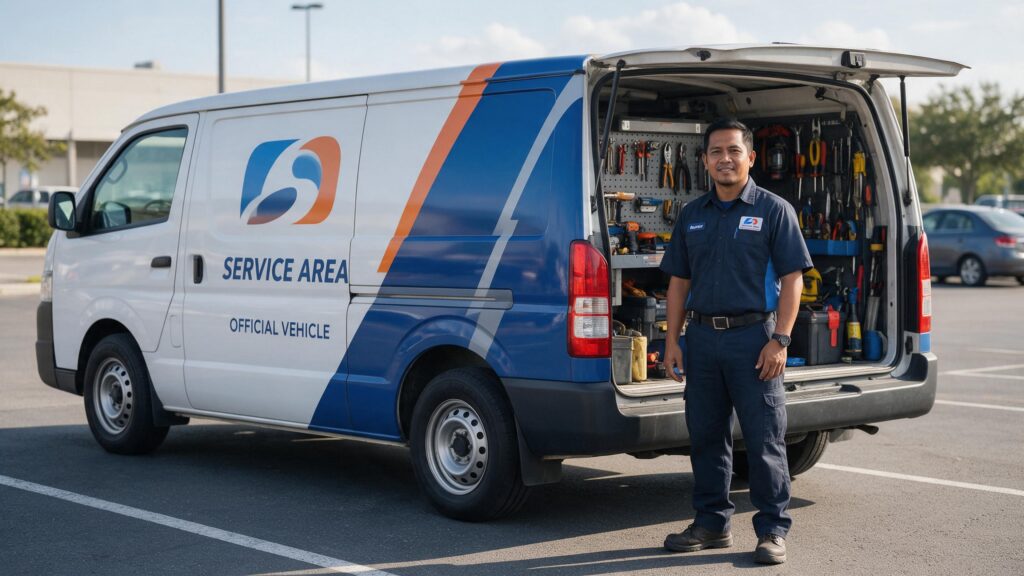
Untuk bisnis berbasis area layanan (Service-Area Business / SAB) yang tidak menerima pelanggan di tempat (seperti teknisi AC atau jasa fotografi panggilan), siapkan foto kendaraan operasional berstiker logo bisnis, kartu nama, peralatan kerja, dan bukti invoice pelanggan.
Pastikan NAP Konsisten di Website dan Direktori Lain
NAP adalah singkatan dari Name, Address, Phone Number. Google mengandalkan konsistensi data NAP di seluruh internet untuk menilai kredibilitas bisnis lokal.
Pastikan nama bisnis, format alamat, dan nomor telepon yang kamu daftarkan sama persis dengan yang tertera di website resmi, media sosial, dan direktori online lainnya. Sebagai contoh, jika di website tertera “Public Display”, hindari mendaftarkan nama berlebihan seperti “Public Display – Jasa Website Murah Bali” di Google Business Profile karena dapat memicu penolakan otomatis.
Siapkan Foto Lokasi dan Tanda Bisnis
Ambil foto berkualitas tinggi dengan pencahayaan terang yang memperlihatkan fasad gedung, plang nama bisnis permanen, pintu masuk, area kerja, dan ruangan operasional. Hindari foto yang buram atau diedit berlebihan karena algoritma verifikasi Google mampu mendeteksi manipulasi visual.
Pastikan Bisa Menerima Telepon atau SMS
Nomor telepon bisnis yang didaftarkan harus aktif dan berada di dekat Anda saat proses pendaftaran. Jika sistem Google menawarkan verifikasi instan via telepon atau SMS, kode keamanan 6 digit akan langsung dikirimkan.
Cara Klaim Google Business Profile yang Sudah Ada
Sering kali Google secara otomatis membuat listing bisnis berdasarkan data publik, atau bisnis Anda pernah didaftarkan oleh mantan karyawan atau agensi terdahulu. Berikut cara mengklaim kepemilikannya.
Cek Apakah Profil Bisnis Anda Sudah Ada di Google
Buka Google Search atau Google Maps, lalu cari nama bisnis Anda ditambah lokasi kota, misalnya “Public Display Denpasar”.
Jika profil bisnis muncul, perhatikan panel informasi. Apabila terdapat tautan bertuliskan “Own this business?” (Memiliki bisnis ini?) atau “Claim this business”, itu artinya profil tersebut belum ada pengelola resminya atau masih bisa diklaim.
Langkah Klaim Profil yang Belum Dikelola
- Klik tautan “Own this business?” atau tombol “Manage now” pada listing profil.
- Login menggunakan akun Google Workspace atau akun Google bisnis Anda.
- Klik opsi “Claim this business” untuk mengonfirmasi pengalihan hak kelola.
- Tentukan peran Anda dalam struktur bisnis (Pemilik / Manajer).
- Pilih metode verifikasi yang disediakan oleh dashboard Google Business Profile.
Request Access untuk Profil yang Sudah Dikelola Orang Lain
Bagaimana jika profil sudah dikelola oleh pihak lain (misalnya agency lama atau karyawan sebelumnya)? Anda akan melihat pesan bahwa profil sudah memiliki pemilik, disertai alamat email pemilik yang disamarkan (contoh: ab***@gmail.com).
Klik tombol “Request Access” (Minta Akses). Isi formulir permohonan dengan memilih tingkat akses yang diinginkan (Ownership / Management), hubungan Anda dengan bisnis, nama lengkap, nomor telepon, dan email resmi bisnis.
Jika Pemilik Sebelumnya Tidak Merespons
Google memberikan waktu tunggu selama 3 hingga 7 hari kepada pemilik akun saat ini untuk merespons permohonan Anda.
Jika pemilik menyetujui, Anda akan langsung menerima email notifikasi akses. Namun jika pemilik menolak atau tidak memberikan respons sama sekali dalam batas waktu tersebut, Anda berhak mengajukan banding kepemilikan dengan mengunggah bukti legalitas usaha kepada tim dukungan Google Business Profile.
Cara Membuat Google Business Profile Baru
Jika setelah dicari bisnis Anda benar-benar belum terdaftar di Google, buat profil baru dari nol dengan mengikuti tahapan berikut.
Daftar di business.google.com/add
Buka tautan resmi pendaftaran di business.google.com/add. Pastikan Anda login dengan akun Google resmi bisnis.
Ketik nama bisnis Anda. Jika sistem tidak menemukan nama yang cocok di database, pilih opsi untuk membuat bisnis baru dengan nama tersebut. Seluruh proses pembuatan profil Google Business Profile ini 100% gratis.
Isi Informasi Dasar: Nama, Kategori, Alamat, dan Area Layanan
Masukkan nama bisnis resmi sesuai identitas brand offline Anda. Jangan menambahkan kata kunci promosi berlebihan (seperti “Nama Bisnis – Termurah Terpercaya”) karena nama yang dimanipulasi akan langsung terdeteksi oleh filter anti-spam Google.
Pilih Kategori Utama yang paling spesifik dan akurat menggambarkan bisnis Anda. Kategori utama adalah faktor ranking nomor satu dalam Local SEO. Jika Anda memiliki bisnis jasa pembuatan website, pilih kategori “Web Designer” atau “Internet Marketing Service”.
Jika bisnis Anda melayani pelanggan langsung di kantor atau toko fisik, masukkan alamat lengkap beserta kode pos dan pin lokasi di peta. Jika Anda menjalankan usaha berbasis area layanan (tanpa toko fisik), centang opsi untuk menyembunyikan alamat dan tentukan area radius kota yang Anda layani.
Tambahkan Kontak: Telepon dan Website
Cantumkan nomor telepon aktif yang selalu bisa dihubungi calon klien saat jam operasional.
Tambahkan URL website resmi bisnis Anda. Memiliki website profesional seperti yang dikembangkan di Public Display memberikan sinyal otoritas tinggi bagi Google dalam memvalidasi keabsahan bisnis Anda.
Atur Jam Operasional dan Jam Khusus
Tentukan jam buka dan jam tutup harian secara presisi. Jangan lupa menambahkan jam khusus pada hari libur nasional atau cuti bersama agar pelanggan tidak kecewa ketika mendatangi lokasi Anda di waktu tutup.
Metode Verifikasi Google Business Profile di 2026
Setelah melengkapi profil, Google akan menentukan pilihan metode verifikasi yang tersedia untuk akun Anda. Google memilihkan metode ini secara otomatis berdasarkan kategori industri, riwayat akun, tingkat risiko spam, dan sinyal kepercayaan online.
| Metode Verifikasi | Estimasi Waktu | Karakteristik & Kecocokan |
|---|---|---|
| Video Recording | 1 – 5 hari kerja | Metode utama 2026 untuk bisnis baru, toko retail, dan service-area business |
| Telepon / SMS | Instan (hitungan menit) | Tersedia untuk bisnis dengan histori nomor telepon kredibel |
| Email Resmi | Instan (hitungan menit) | Khusus email berdomain perusahaan yang terdaftar |
| Postcard (Surat) | 7 – 14 hari kerja | Alternatif verifikasi alamat fisik jika video tidak tersedia |
| Live Video Call | Sesuai jadwal janji | Wawancara langsung dengan tim Google untuk kategori bisnis berisiko tinggi |
| Verifikasi Instan | Otomatis seketika | Jika website bisnis sudah diverifikasi di Google Search Console |
| Bulk Verification | 1 – 2 minggu | Khusus jaringan franchise atau perusahaan dengan minimal 10 cabang |
Verifikasi Video Recording
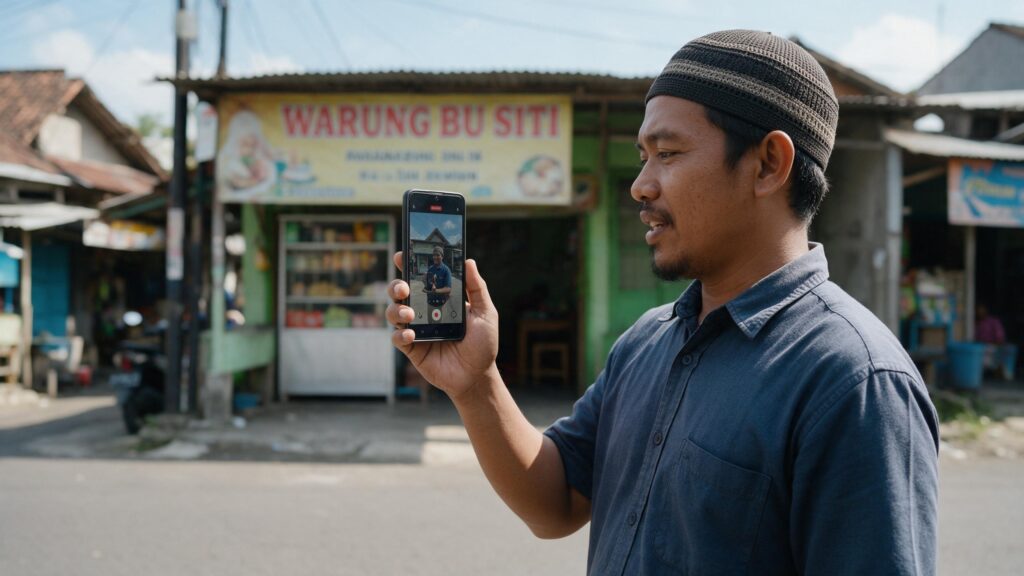
Di tahun 2026, perekaman video (video recording) menjadi metode verifikasi paling umum untuk bisnis baru. Anda diminta merekam video satu tarikan (tanpa jeda dan tanpa editing) melalui browser ponsel untuk membuktikan keberadaan lokasi fisik, peralatan kerja, dan bukti pengelolaan bisnis.
Verifikasi Telepon atau SMS
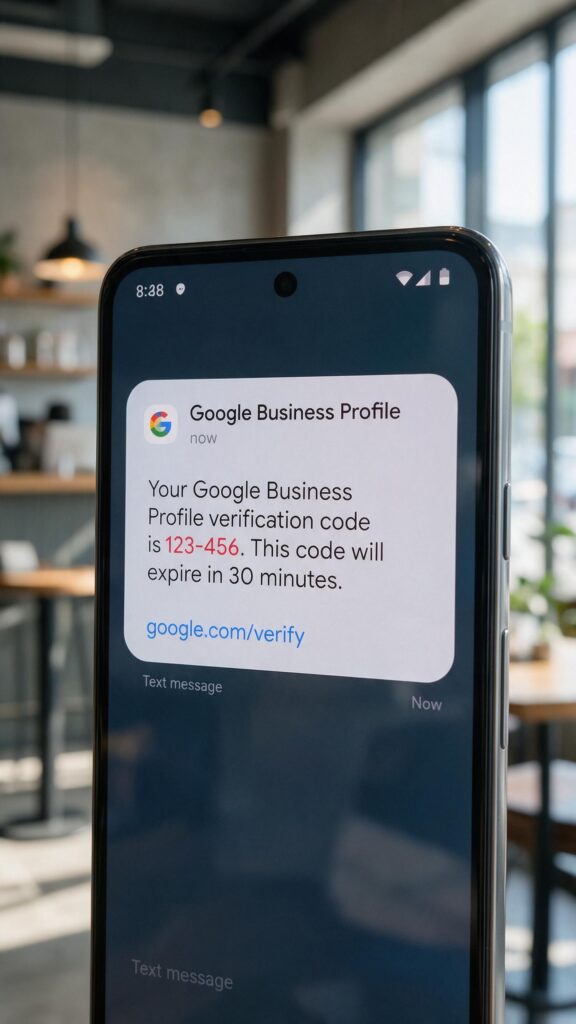
Metode tercepat dan paling praktis. Jika opsi ini muncul di layar Anda, klik verifikasi dan pilih apakah ingin menerima kode melalui panggilan telepon otomatis atau SMS. Masukkan 6 digit kode OTP ke dashboard untuk verifikasi instan.
Verifikasi Email
Opsi ini biasanya muncul jika bisnis Anda menggunakan alamat email dengan domain website perusahaan yang sama dengan nama bisnis (misalnya: info@publicdisplay.id). Kode verifikasi akan dikirimkan ke kotak masuk email tersebut.
Verifikasi Postcard
Google mengirimkan kartu pos fisik berisi kode verifikasi 5 digit ke alamat bisnis Anda melalui kurir pos. Proses ini memerlukan waktu 1 hingga 2 minggu. Selama masa tunggu, hindari mengubah nama, kategori, atau alamat bisnis agar kode tidak hangus.
Verifikasi Live Video Call
Dalam beberapa kasus industri dengan pengawasan ketat (seperti jasa keuangan, medis, atau locksmith), Google menjadwalkan panggilan video langsung antara Anda dan perwakilan Google untuk inspeksi tempat operasional secara realtime.
Verifikasi Instan
Jika website bisnis Anda telah lama terdaftar dan terverifikasi di Google Search Console dengan akun Google yang sama, beberapa profil bisnis dapat langsung terverifikasi seketika (Instant Verification) tanpa melalui tahapan tambahan.
Verifikasi Bulk
Bagi korporasi, waralaba (franchise), atau agensi yang mengelola 10 lokasi atau lebih untuk satu merek bisnis yang sama, Google menyediakan formulir verifikasi massal (Bulk Verification) dengan mengunggah spreadsheet data lokasi.
Panduan Verifikasi Video Google Business Profile Anti Gagal
Banyak pemilik bisnis gagal saat verifikasi video karena tidak mengetahui apa saja indikator yang dinilai oleh tim peninjau Google. Berikut panduan lengkap agar video Anda langsung disetujui dalam sekali percobaan.
Syarat Video yang Diterima Google
Video wajib direkam langsung menggunakan alur kamera pada antarmuka Google Business Profile di ponsel (tidak bisa mengunggah video yang sudah ada di galeri). Rekaman harus berupa satu klip berkelanjutan tanpa pause, tanpa filter, dan tanpa pemotongan (editing).
Video harus mencakup tiga pilar utama: Lokasi Nyata, Operasional Nyata, dan Bukti Akses Manajemen.
Langkah Merekam Video Verifikasi
- Mulai dari Luar: Rekam plang nama jalan, bangunan sekitar, nomor gedung, dan signage permanen nama bisnis Anda.
- Masuk ke Dalam: Rekam proses Anda membuka pintu dan berjalan masuk ke area operasional bisnis.
- Tunjukkan Perlengkapan: Arahkan kamera ke meja kerja, komputer kasir (POS), stok produk di rak, atau mesin operasional yang sedang menyala.
- Buktikan Akses Pemilik: Perlihatkan Anda membuka laci kasir, membuka pintu ruangan khusus karyawan dengan kunci, atau membuka sistem manajemen di laptop.
Tips Agar Video Tidak Ditolak
- Rekam di siang hari dengan pencahayaan alami yang cukup terang.
- Pastikan plang nama toko terbaca sangat tajam dan tidak goyang.
- Jangan merekam wajah orang lain atau nomor kartu kredit pelanggan secara detail demi privasi.
- Jaga durasi rekaman sekitar 1 hingga 2 menit — cukup padat memperlihatkan ketiga pilar bukti.
- Pastikan koneksi internet stabil saat proses pengunggahan video ke server Google.
Contoh Video untuk Berbagai Model Bisnis
Toko Retail / Kafe: Rekam plang nama di trotoar, etalase, kasir, rak barang dagangan, dan area dapur staf.
Kantor Agensi / Jasa: Rekam plang nama di lobi gedung, ruang kerja, laptop dengan dashboard pekerjaan, dan dokumen izin usaha berbingkai di dinding.
Jasa Panggilan (SAB): Rekam kendaraan operasional yang ditempeli stiker nama bisnis, bagasi berisi kotak perkakas kerja resmi, dan kartu nama Anda.
Berapa Lama Proses Verifikasi Google Business Profile?
Setelah Anda menyelesaikan proses cara klaim dan verifikasi Google Business Profile, pertanyaan yang paling sering muncul adalah: berapa lama waktu yang diperlukan sampai status berubah menjadi terverifikasi?
Estimasi Timeline
Untuk metode telepon, SMS, dan email, status verifikasi biasanya aktif dalam hitungan menit.
Untuk verifikasi rekaman video, tim Google membutuhkan waktu review rata-rata 1 hingga 5 hari kerja.
Untuk kartu pos fisik, surat tiba di lokasi dalam 7 sampai 14 hari kerja tergantung kecepatan pos lokal.
Faktor yang Memperlambat Proses
Beberapa faktor umum yang menyebabkan verifikasi tertunda atau ditinjau lebih lama:
- Kualitas video buram atau informasi plang nama tidak terbaca jelas.
- Adanya perbedaan nama bisnis atau alamat antara dokumen legal dengan data profil.
- Akun Google yang digunakan memiliki riwayat pelanggaran pedoman komunitas Google.
- Melakukan pergantian informasi krusial (seperti nama bisnis atau nomor telepon) saat status verifikasi masih pending.
Cara Cek Status Verifikasi
Untuk memantau status secara berkala, login ke business.google.com. Jika profil Anda sudah disetujui, tanda centang biru bertuliskan “Verified” akan muncul di sebelah nama bisnis Anda.
Masalah Umum dan Solusi Verifikasi Google Business Profile
Terkadang proses verifikasi tidak berjalan mulus. Berikut daftar kendala yang paling sering dihadapi serta solusi praktis untuk mengatasinya.
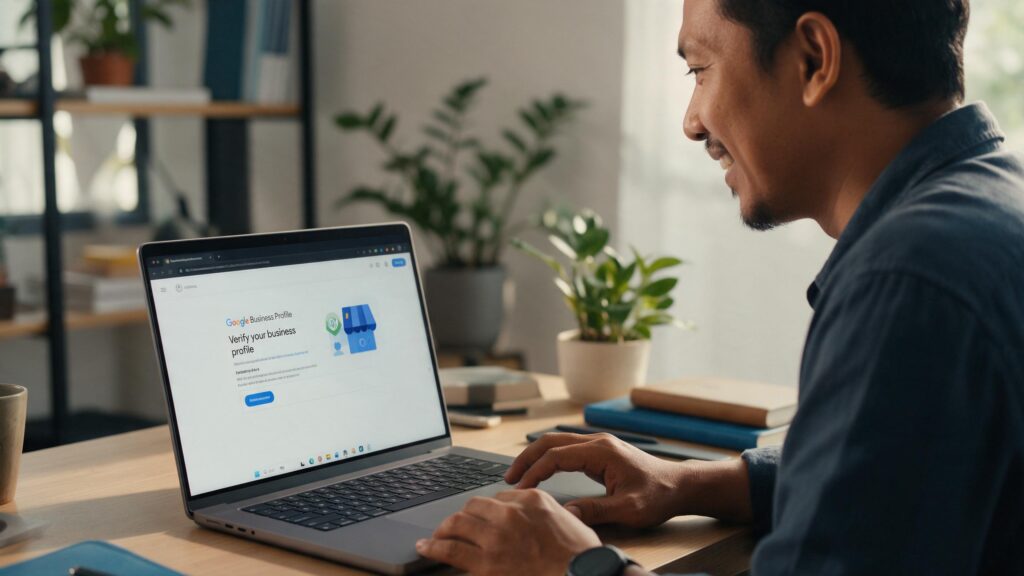
Kode Verifikasi Tidak Sampai
Jika menggunakan email, periksa folder Spam dan Promotions. Jika menggunakan kartu pos dan sudah lewat dari 14 hari surat belum sampai, jangan klik minta kartu pos baru berulang kali karena setiap permintaan baru akan membatalkan kode kartu pos sebelumnya. Ajukan bantuan verifikasi manual lewat formulir dukungan resmi.
Video Verifikasi Ditolak
Jika video ditolak, periksa pesan alasan di dashboard. Umumnya penolakan terjadi karena tidak ada bukti akses pemilik atau plang nama dianggap tidak permanen. Siapkan plang nama yang kokoh, sertakan kunci ruangan atau faktur supplier saat rekaman ulang.
Profil Disuspend
Jika profil terkena penangguhan (suspended), jangan panik dan jangan membuat profil baru. Pelajari pedoman kelayakan bisnis Google, pastikan tidak ada kata kunci spam di nama profil, lalu ajukan banding (reinstatement appeal) melalui portal resmi Google Business Profile dengan melampirkan NIB dan tagihan utilitas.
Tidak Bisa Mendapatkan Akses
Gunakan fitur “Request Access” dan tunggu 3 hari kerja. Jika email pemilik lama sudah tidak aktif, pilih opsi “Verify ownership” di akhir periode tunggu untuk mengambil alih profil menggunakan metode verifikasi baru.
Data Bisnis Ditolak
Hindari menggunakan alamat virtual office atau PO Box sebagai lokasi fisik karena melanggar pedoman Google. Jika tidak memiliki etalase fisik yang menerima tamu, alihkan jenis bisnis menjadi Service-Area Business (SAB).
Langkah Penting Setelah Verifikasi Berhasil
Setelah profil berhasil terverifikasi resmi, pekerjaan Anda belum selesai. Justru di sinilah momen penting untuk memaksimalkan profil agar mampu menghasilkan konversi penjualan secara konsisten.
Lengkapi Profil Bisnis
Unggah foto logo beresolusi tinggi, foto sampul (cover photo), foto interior dan eksterior toko. Tulis deskripsi bisnis sepanjang 750 karakter yang memuat value proposition dan kata kunci relevan.
Tambahkan Produk atau Layanan
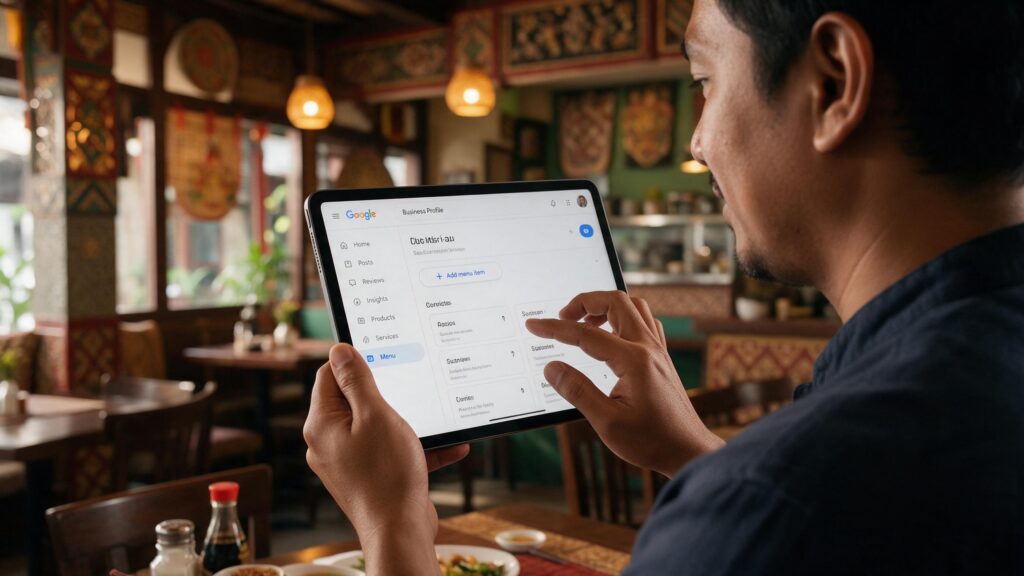
Bagi penyedia jasa, tambahkan daftar menu layanan lengkap beserta kisaran harga. Anda bahkan dapat menautkan tombol booking langsung ke halaman penawaran. Anda bisa mempelajari langkah detailnya pada panduan link services Google Business Profile ke booking yang telah kami bahas lengkap sebelumnya.
Gunakan Google Posts
Publikasikan pembaruan rutin (Google Posts) setiap minggu mengenai promosi produk, artikel edukasi, atau pengumuman event. Setiap postingan dapat dilengkapi tombol ajakan bertindak (CTA) seperti “Hubungi Sekarang” atau “Pesan”.
Bangun Strategi Review yang Sehat
Ulasan pelanggan adalah faktor penentu dalam konversi lokal. Bagikan tautan pendek review kepada pelanggan puas. Selalu balas setiap review yang masuk — baik bintang 5 maupun kritik — secara santun dan solutif.
Untuk memantau seberapa banyak klik dan telepon yang dihasilkan dari profil bisnis Anda, pelajari juga panduan cara membaca GBP Insights secara lengkap untuk menyusun strategi pemasaran lokal yang lebih terarah.
FAQ
Cara Klaim dan Verifikasi Google Business Profile
Apakah Verifikasi Google Business Profile Gratis?
Ya. Pembuatan, klaim, dan verifikasi profil bisnis dilakukan 100% gratis melalui Google.
Bisakah Saya Verifikasi Tanpa Lokasi Fisik?
Bisa, jika bisnis kamu adalah service-area business (SAB). Alamat operasional dapat disembunyikan dari publik di Maps, tetapi kamu tetap perlu memberikan bukti operasional nyata seperti peralatan kerja atau kendaraan bisnis saat proses verifikasi.
Apakah Saya Bisa Mengganti Nama Bisnis Setelah Verifikasi?
Bisa, tetapi perubahan nama besar dapat memicu peninjauan atau verifikasi ulang otomatis oleh sistem Google. Gunakan nama yang benar-benar konsisten dengan branding offline bisnis kamu.
Berapa Kali Saya Bisa Request Verifikasi Ulang?
Google tidak membatasi angka pasti secara publik, namun melakukan permintaan berulang kali tanpa perbaikan data dapat memicu penandaan spam atau suspensi akun. Selalu perbaiki kendala dokumen atau video sebelum mengajukan permintaan baru.
Penutup: Pastikan Profil Bisnis Anda Terverifikasi Resmi
Klaim dan verifikasi Google Business Profile adalah fondasi utama agar bisnis lokal Anda bisa ditemukan, dipercaya, dan dipilih oleh ribuan calon pelanggan potensial di Google Search serta Maps. Mulai dari penyelarasan data NAP, penyiapan dokumen perizinan yang sah, hingga perekaman video verifikasi yang memenuhi standar, semuanya membutuhkan ketelitian.
Dengan menerapkan panduan cara klaim dan verifikasi Google Business Profile di atas, profil bisnis Anda tidak hanya terlindungi dari klaim pihak tidak bertanggung jawab, namun juga memiliki modal kuat untuk memenangkan persaingan di Google Local 3-Pack.
Leave a Reply